オットキャストのSIMを楽天モバイルで使う方法|Android搭載CarPlayデバイスの接続方法とAPN設定レビュー【HDMI対応】

SIMカードスロット搭載で使い勝手抜群な『オットキャスト』
各メディアでも話題になっています!
そんなオットキャストですが、
●楽天モバイルのSIMカードは使えるの?
●APNの設定方法は?
●通信料はどのくらいかかる?
このような疑問のお声が多いようですね!
今回はオットキャストについてまとめます。
オットキャストSIMを楽天モバイルで使う方法|APN設定から接続手順まで徹底解説
.jpg)
まずいきなり結論を言うとオットキャストは楽天モバイルのSIMカードで問題なく使用できます。
オットキャストはnanoSIMに対応しており、楽天モバイルのSIMカードを挿入して使用可能です。
上記の根拠となる理由はオットキャストがSIMフリーのAndroidデバイスだからです。
楽天モバイルのSIMカードを挿入し、APNを正しく設定すれば接続できます。
APNの設定は「設定」→「ネットワークとインターネット」→「モバイルネットワーク」→「詳細設定」→「アクセスポイント名」から行います。
楽天モバイルのAPN情報を入力して保存すれば設定完了です。
なのでSIMカードを挿入してAPN設定を行えば、すぐに楽天モバイルの回線でインターネットに接続できます。
つまりオットキャストと楽天モバイルの組み合わせで、車内でも快適にYouTubeやNetflixなどの動画サービスを楽しめるようになります。
通信料は楽天モバイルの料金プランに準じますが、動画視聴には多くのデータ通信量を消費するので注意が必要です。
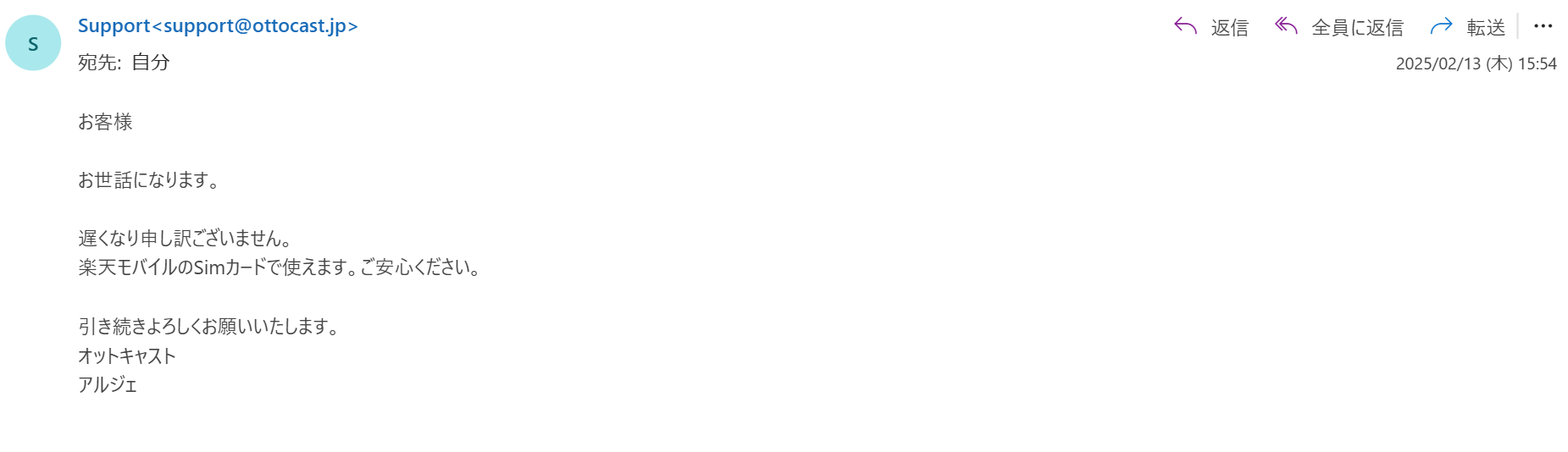
実際にカスタマーセンターにも確認してみました!
【質問】
オットキャストの上記の詳細について教えてください。
【回答】
お客様お世話になります。
遅くなり申し訳ございません。
楽天モバイルのSimカードで使えます。
ご安心ください。引き続きよろしくお願いいたします。
オットキャストアルジェ
上記の内容で返信がありました。
公式でのアナウンスになりますので確実な内容です!
オットキャストはSIMフリーのAndroidデバイスなので、楽天モバイルのSIMカードを挿入して理論上は使用可能です。
APN設定を正しく行えば、楽天モバイルの回線でインターネットに接続できます。
ただし、動画視聴には多くのデータ通信量を消費するため、料金プランにご注意ください。
オットキャストの楽天モバイルAPN設定方法はこちら!
- 設定アプリを開く
- 「ネットワークとインターネット」をタップ
- 「モバイルネットワーク」を選択
- 「アクセスポイント名」をタップ
- 「+」または「新しいAPN」を選択
- 下記の楽天モバイルAPN情報を入力
- 「保存」をタップ
- 作成したAPNを選択して有効化
■楽天モバイルAPN設定情報■
- 名前: rakuten
- APN: rakuten.jp
- MCC: 440
- MNC: 11
- APNタイプ:default,supl
- APNプロトコル: IPv4/IPv6
- APNローミングプロトコル: IPv4/IPv6
楽天モバイルでオットキャストを使用するメリットとは?Android搭載デバイスの魅力をレビュー
.jpg)
結論から言うと楽天モバイルでオットキャストを使用するメリットは、低コストで高品質な通信サービスを利用できることです
楽天モバイルは格安SIMとして知られており、大手キャリアと比べて月額料金が安いのが特徴です。
オットキャストと組み合わせることで、車内でも低コストで動画視聴などを楽しめます。
理由は楽天モバイルが独自の仮想化技術を用いた通信ネットワークを構築しているからです。
これにより、低コストで高品質なサービスを提供しています。
さらに、楽天モバイルは3GBまでは月額880円(税込968円)、20GB超過後も月額2,880円(税込3,168円)でデータ使い放題なので、動画視聴も安心して楽しめます。
つまりオットキャストと楽天モバイルの組み合わせは、コストパフォーマンスに優れた車内エンターテイメントシステムを実現できます
Android搭載デバイスであるオットキャストは、豊富なアプリを利用できるのも魅力です。
OTTOCAST U2を楽天モバイルで開通!SIMカード挿入から接続までの最新手順
.jpg)
分かりやすく言うとOTTOCAST U2に楽天モバイルのSIMカードを挿入し、APNを設定するだけで簡単に開通できます
OTTOCAST U2のSIMカードスロットにnanoSIMを挿入します。
SIMカードを挿入したら、設定画面からAPNの設定を行います。
楽天モバイルのAPN情報を入力して保存します。
設定が完了したら、インターネットに接続できるか確認します。
まとめるとOTTOCAST U2は楽天モバイルのSIMカードで簡単に使用でき、低コストで車内エンターテイメントを楽しめます
HDMI出力にも対応しているので、後部座席のモニターにも映像を出力できる点も魅力です。
オットキャストのリアルな口コミや評判をご紹介!!

では、内容が分かった所で実際の使用者の意見とかも気になりますよね?
オットキャストの実際の口コミ評判を見ていきましょう!
オットキャストの良い口コミ

オットキャストの悪い口コミ


いかがでしょうか?この様に楽天モバイルとの組み合わせで低コストに利用している方は多かったです!
そして、上記のようなHDMI出力機能の便利さを評価する声が多数寄せられていました(^^♪
個人的な意見なので最終的な判断は個人個人で異なると思いますが、気になっている方はお試ししてみても損はないのではないでしょうか?
オットキャストのお得な購入方法はこちら!!
.jpg)
オットキャストを購入するにあたって気になるのが、やはり価格です!!
「少しでも安く購入したい」って思いますよね?
楽天モバイルとの契約も視野に入れるならなおさらですね!!
そこで、そんな方におすすめなのがオットキャストの公式サイトからの購入です!!
- 1年間の保証付き
- 30日間の返品保証
- 日本語サポート対応
- 最新ファームウェアの提供
- 楽天モバイル契約者向けの特別割引
他の通販サイトに比べても安くなることがわかりました!
(※内容は2025年1月時点)
得に「こだわりの通販サイトがある!!」ってわけじゃないなら、公式サイトからの購入が損がないと思います!!
楽天モバイルと同時に契約すると、さらにお得になる可能性もあります。
APN設定を簡単解説|オットキャストを楽天モバイル回線に対応させる方法
.jpg)
結論から言うとオットキャストで楽天モバイルのSIMカードを使用するには、APN設定が必要です
APN設定は、インターネットに接続するためのアクセスポイントを設定する作業です。
楽天モバイルのSIMカードを使用する場合、以下のAPN情報を入力する必要があります:
- APN名:rakuten.jp
- ユーザー名:rakuten@rakuten
- パスワード:rakuten
- 認証タイプ:PAP or CHAP
理由は楽天モバイルが独自のAPN設定を使用しているためです。
オットキャストはSIMフリー端末なので、初期状態では楽天モバイルのAPN設定が入っていません。
手動でAPN設定を行うことで、楽天モバイルの回線を使用できるようになります。
つまりオットキャストで楽天モバイルを使用するには、APN設定が必須となります
正しいAPN設定を行うことで、オットキャストで楽天モバイルの高速通信を利用できるようになります。
AndroidとiPhoneでの操作の違いは?オットキャストのテザリング対応を比較レビュー
.jpg)
分かりやすく言うとAndroidとiPhoneでテザリングの設定方法が異なります
Androidの場合:
1. 設定 → ネットワークとインターネット → テザリング
2. Wi-Fiテザリングをオンにする
iPhoneの場合:
1. 設定 → インターネット共有
2. インターネット共有をオンにする
理由はOSの違いによるものです。
AndroidとiOSでは設定画面の構成が異なるため、テザリングの有効化手順も違ってきます。
オットキャストはAndroid OSベースなので、Android端末と同様の手順でテザリングを設定できます。
まとめるとオットキャストはAndroid端末と同じ手順でテザリング設定が可能です
オットキャストでのテザリング設定は、一般的なAndroid端末と同様の操作で行えるため、Android使用者にとっては馴染みやすい操作感となっています。
オットキャストSIM利用時の注意点|アップデート方法やキャリア設定の最適化
.jpg)
結論から言うとオットキャストでSIMカードを利用する際は、APNの設定が必要不可欠です
そのためにはある程度OSがアップデートされている必要性があります。
最新のOSではなくても大丈夫ですが、アンドロイドOS6以降にアップデートしておく必要性があります。
理由は楽天モバイルはそのOS以降の対応になっているからです。
楽天モバイルのSIMカードを使用する場合、オットキャスト本体にSIMカードを挿入した後、APN設定を手動で行う必要があります。
設定画面から「モバイルネットワーク」→「Advanced」→「Access Point Name」と進み、楽天モバイルのAPN情報を入力します。
APNの設定には、ユーザー名やパスワードなどの情報が必要となります。これらの情報は、SIMカードに付属の説明書や楽天モバイルの公式サイトで確認できます。
理由は楽天モバイルのSIMカードがオットキャストで自動認識されないためです。
手動でAPN設定を行わないと、SIMカードを挿入してもインターネットに接続できません。また、正しく設定を行わないと、通信速度が遅くなったり、接続が不安定になったりする可能性があります。
APNの設定が完了したら、必ず設定を保存し、オットキャストを再起動して設定を反映させることが重要です。
つまりオットキャストでSIMカードを使用する際は、正確なAPN設定が不可欠であり、設定後の保存と再起動を忘れずに行うことが重要です
また、楽天モバイルのサービスエリアや通信速度にも注意が必要です。
楽天回線エリア外では通信速度に制限がかかる可能性があるため、使用する地域のエリア状況を事前に確認しておくことをおすすめします。
楽天モバイル対応のホーム画面設定ガイド|スマホ画面とCarPlay連携の使い方
.jpg)
分かりやすく言うとオットキャストを使用すると、楽天モバイルのSIMカードでCarPlayを介してスマホの画面を車載ディスプレイに表示できます
オットキャストを車載ディスプレイに接続し、楽天モバイルのSIMカードを挿入すると、CarPlayを通じてスマホの画面を車載ディスプレイに映し出すことができます。
これにより、ナビゲーションアプリやストリーミングサービスなどを大画面で利用できるようになります。
理由はオットキャストがAndroid OSを搭載しており、CarPlayとの互換性があるためです。
オットキャストのホーム画面では、アプリのアイコンが表示され、タッチ操作で簡単に起動できます。
また、設定メニューから壁紙の変更や画面の明るさ調整なども可能です。
音量調整は車載オーディオのボリュームと連動しているため、車のボリュームコントロールで簡単に調整できます。
まとめるとオットキャストと楽天モバイルのSIMカードを組み合わせることで、CarPlayを介してスマホの機能を車載ディスプレイで快適に利用できます
ただし、初回使用時にはAPN設定が必要なので、正しく設定を行ってからCarPlayとの連携を行うことが重要です。
また、運転中の操作は危険を伴うため、安全な場所に停車してから操作を行うようにしましょう。
オットキャストのまとめ

- オットキャストは楽天モバイルのSIMカードで使用可能
- APNの設定は簡単に行える
- 低コストで高品質な通信サービスを利用できる
- HDMI出力機能で後部座席のモニターにも対応
- Android OSの柔軟性が魅力的
オットキャストと楽天モバイルの組み合わせは、コストパフォーマンスに優れた車内エンターテイメントシステムを実現できます。SIMカードの挿入とAPN設定さえ行えば、すぐに使用可能です。ただし、動画視聴には多くのデータ通信量を消費するので、料金プランには注意が必要です。
オットキャストは各メディアでも取り上げられており、かなり人気商品のようでした!
キャンペーンもいつ終わってしまうかわかりません!汗
終了する前に是非お試しください!!